Contratou um servidor de Minecraft, MTA:SA ou open.mp e quer saber por onde começar? Este guia mostra o caminho inteiro, com as telas como elas aparecem para você: da Área do Cliente até o servidor ligado e o endereço para entrar no jogo.
Os prints são de um servidor de Minecraft (Paper) do teste grátis. Nos outros jogos o painel é o mesmo — só a parte da EULA é exclusiva do Minecraft.
1. Encontre o seu servidor na Área do Cliente
Entre na Área do Cliente e abra Meus Serviços. O servidor aparece na lista, com o status Ativo. Clique nele.

Ainda não tem conta? Veja como criar sua conta na Vitt Host.
2. A página do servidor
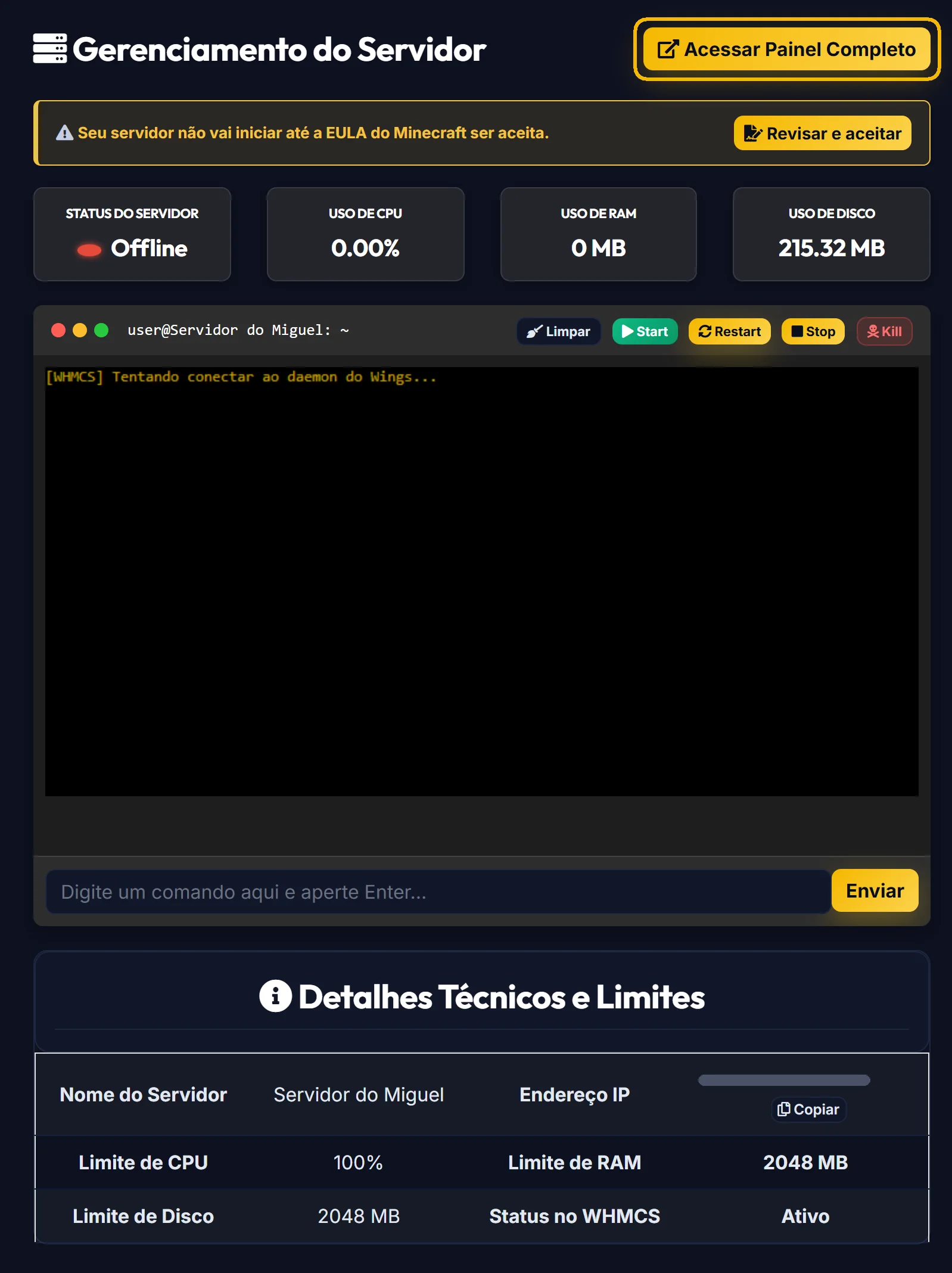
A página do serviço já traz um Gerenciamento do Servidor completo:
- o status, o uso de CPU, de RAM e de disco;
- um console, com os botões Start, Restart, Stop e Kill;
- em Detalhes Técnicos e Limites, o Endereço IP do servidor, com o botão Copiar, e os limites do seu plano.
Para o resto — arquivos, backups, banco de dados, versão do jogo — use o botão Acessar Painel Completo, que abre o painel Pelican.
3. Minecraft: aceite a EULA
A Mojang exige que o dono do servidor concorde com a EULA, o contrato de licença do Minecraft. Sem isso, o servidor desliga sozinho logo depois de ligar.
Na primeira visita à página do servidor, a Área do Cliente abre a janela Contrato de Licença do Minecraft (EULA). Leia o contrato no link da própria janela, marque Li e concordo com a EULA do Minecraft e clique em Aceitar e liberar servidor. Isso grava eula=true no arquivo eula.txt do servidor.
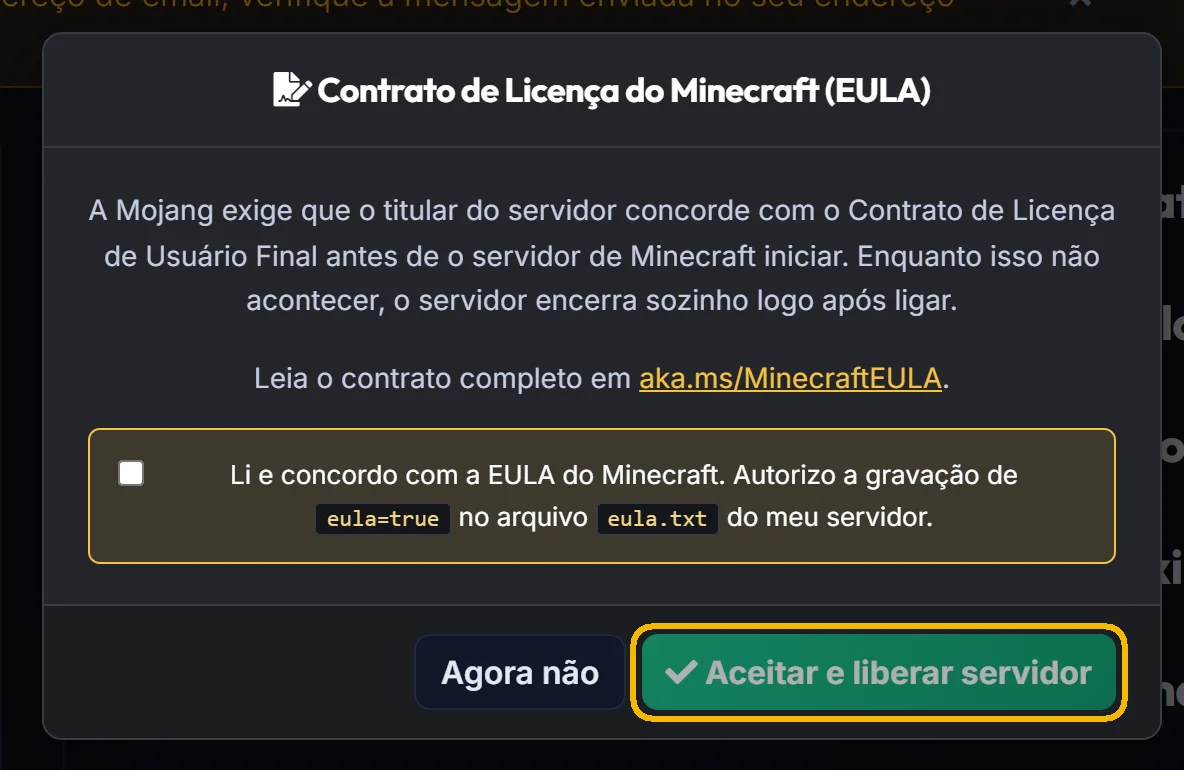
Clicou em Agora não? Sem problema: o aviso Seu servidor não vai iniciar até a EULA do Minecraft ser aceita continua na página, com o botão Revisar e aceitar.
4. Crie a senha do painel
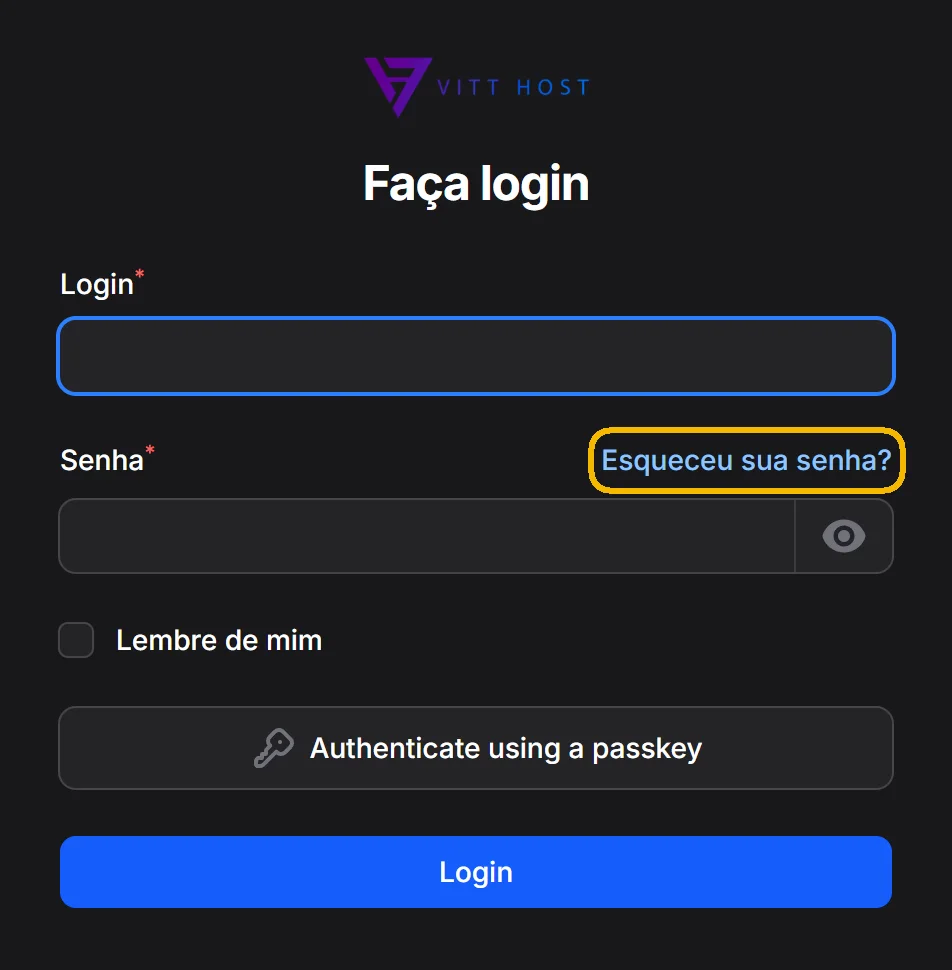
O painel Pelican tem login próprio, separado da Área do Cliente. A conta dele é criada junto com o servidor, com o mesmo e-mail da sua Área do Cliente — mas sem senha: quem cria a senha é você, no primeiro acesso.
- Abra pelican.vitthost.com.br e clique em Esqueceu sua senha?.
- Digite o e-mail da sua conta e clique em Enviar email.
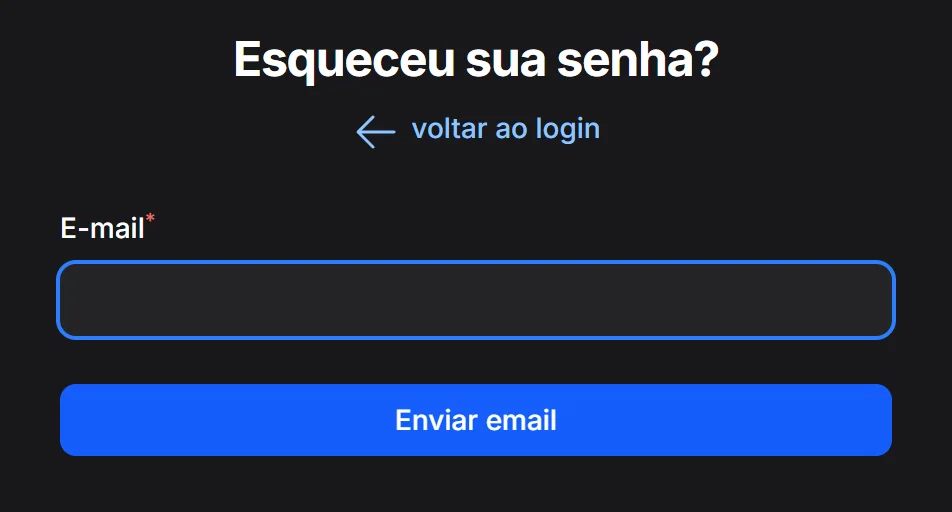
- Abra a mensagem que chegou, siga o link e escolha a sua senha.
- Volte ao login e entre com o e-mail e a senha nova. Marque Lembre de mim se o computador for só seu.
Guarde bem essa senha. Ela também é a senha do SFTP, que você usa para enviar arquivos para o servidor (passo 7).
5. A lista de servidores
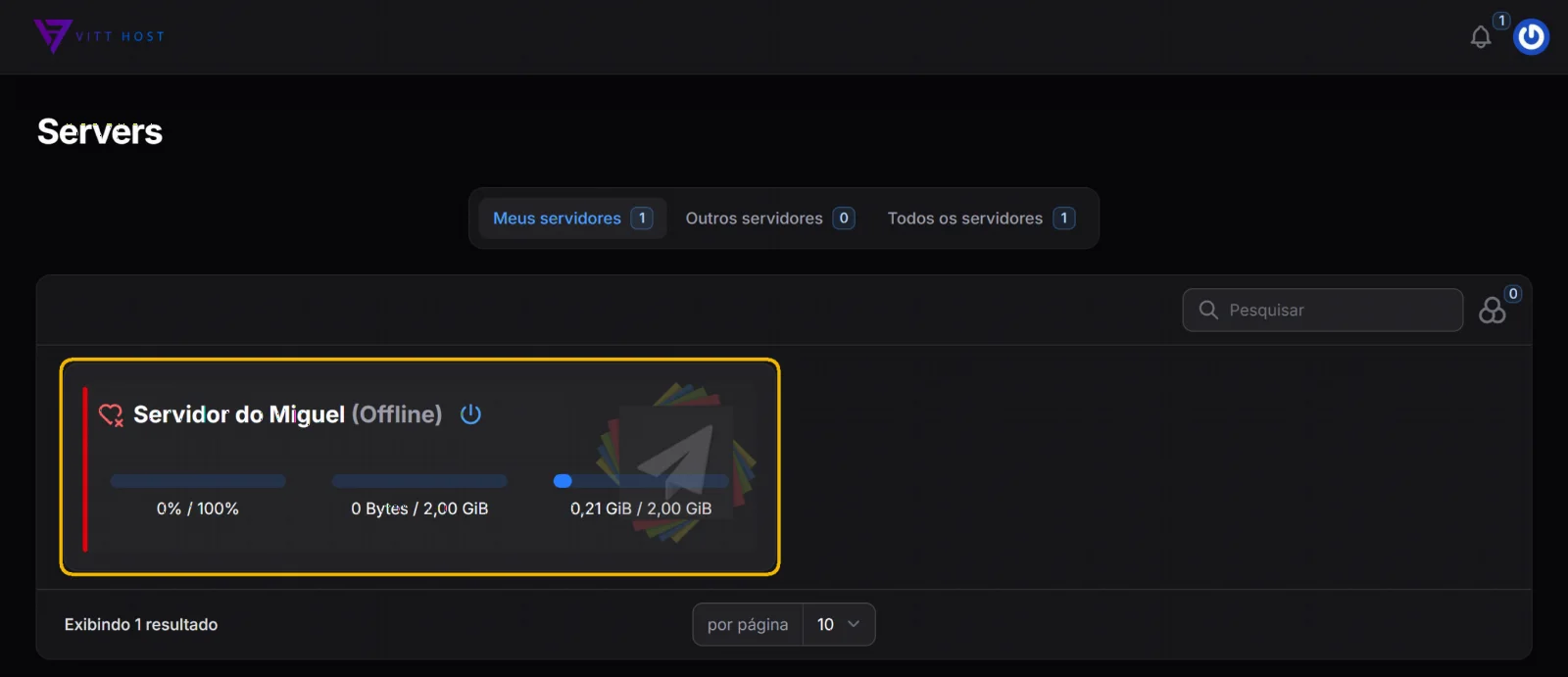
Logo depois do login, a tela Servers mostra os seus servidores, cada um com o status e o uso de CPU, memória e disco. Clique no servidor para abrir.
6. O console: ligar, reiniciar e parar
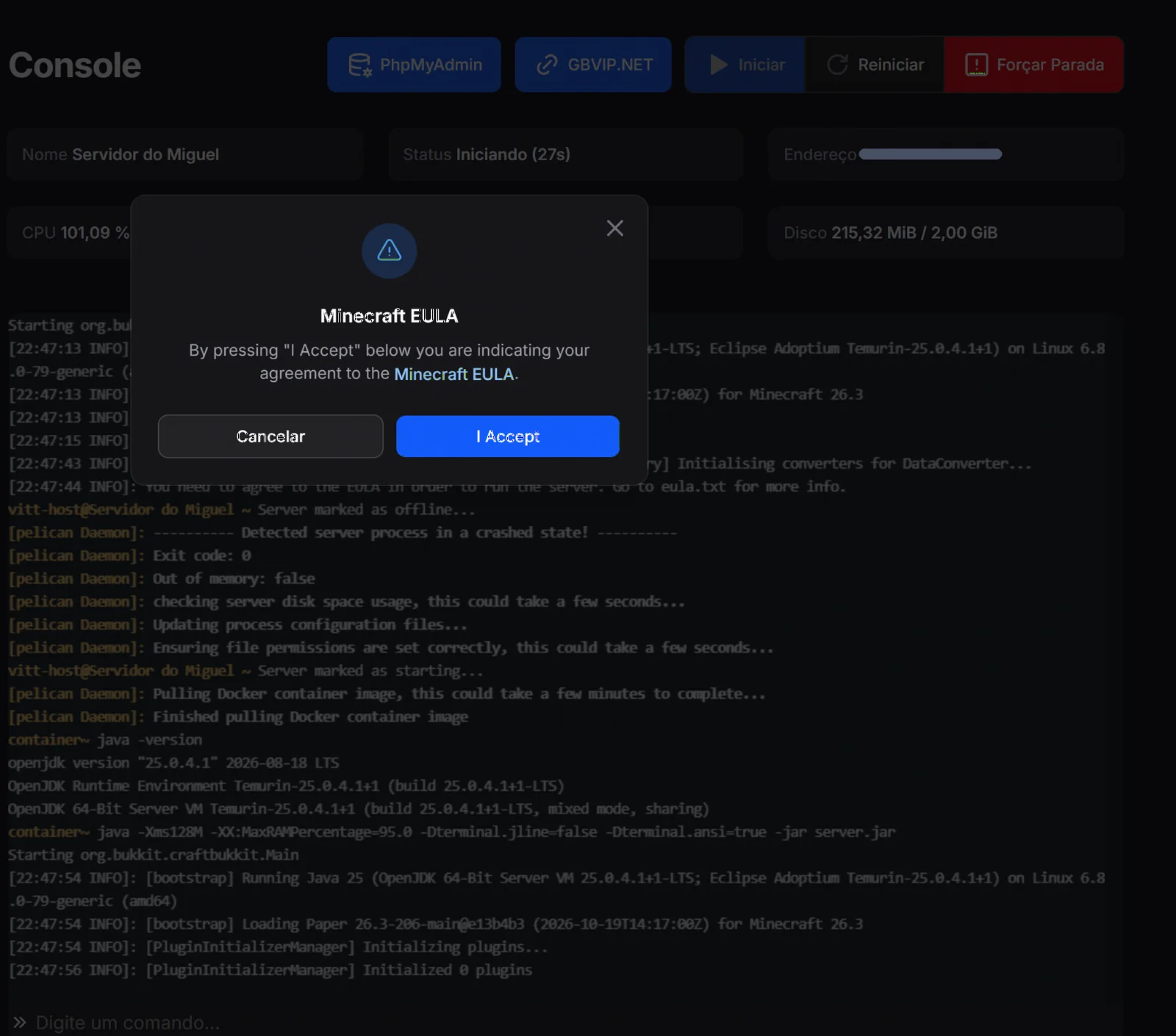
O servidor abre no Console. Em cima ficam os botões Iniciar, Reiniciar e Parar; abaixo, o nome, o status, o Endereço do servidor e o uso de CPU, memória e disco. No menu da esquerda estão as outras áreas: Arquivos, Backups, Agendamentos, Bancos de Dados, Inicialização, Configurações e as demais.
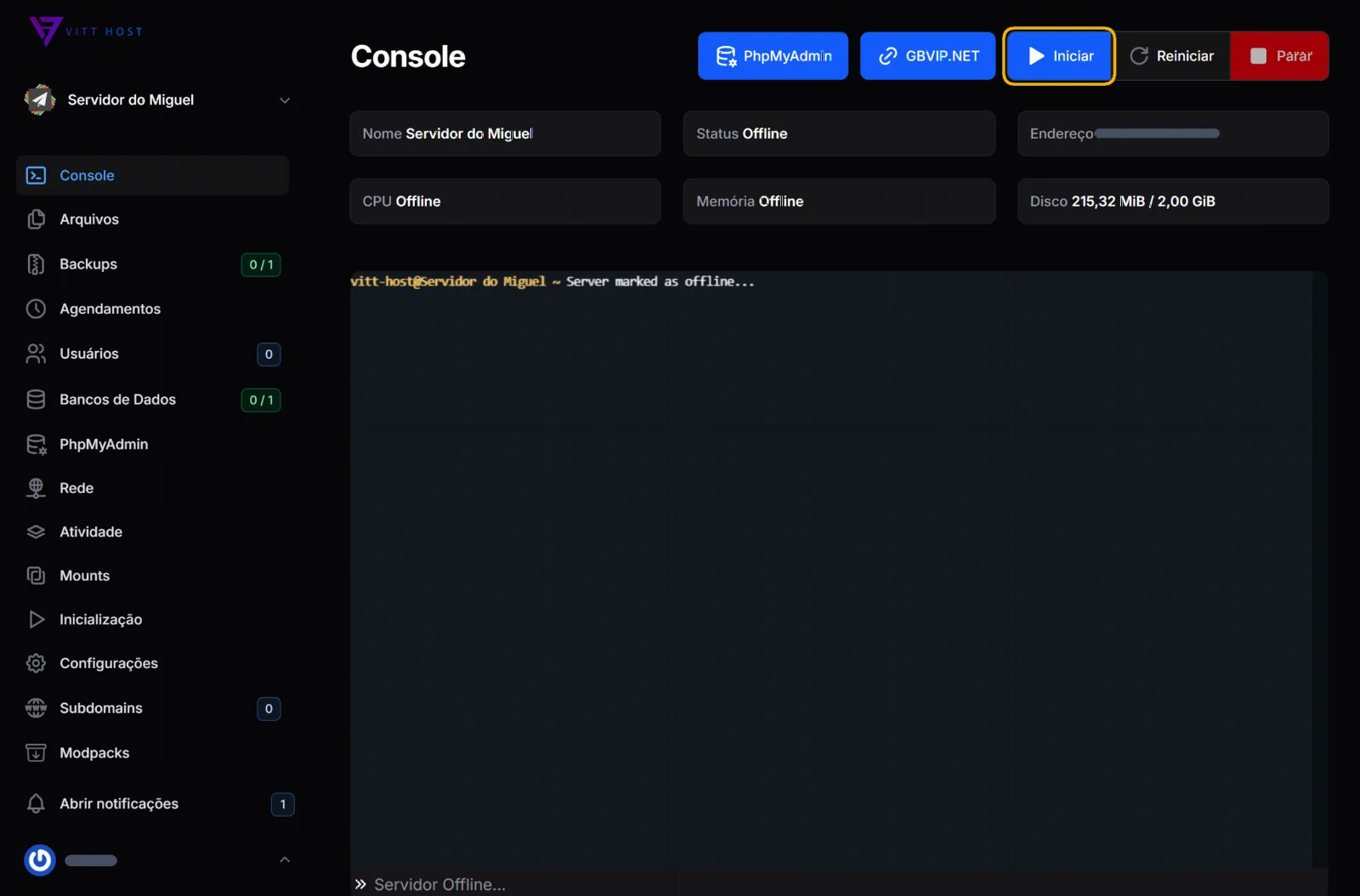
Clique em Iniciar. O status muda para Iniciando e o console mostra o servidor carregando.
Apareceu a janela "Minecraft EULA"?
É o mesmo aviso do passo 3, agora dentro do painel: a EULA ainda não foi aceita. O console mostra You need to agree to the EULA in order to run the server e o servidor para. Aceite pela janela ou pela Área do Cliente e clique em Iniciar de novo.
7. Arquivos e SFTP
Em Arquivos ficam todos os arquivos do servidor: o server.properties com as configurações do jogo, o eula.txt, a pasta plugins e as demais. Dá para abrir e editar direto pelo navegador.
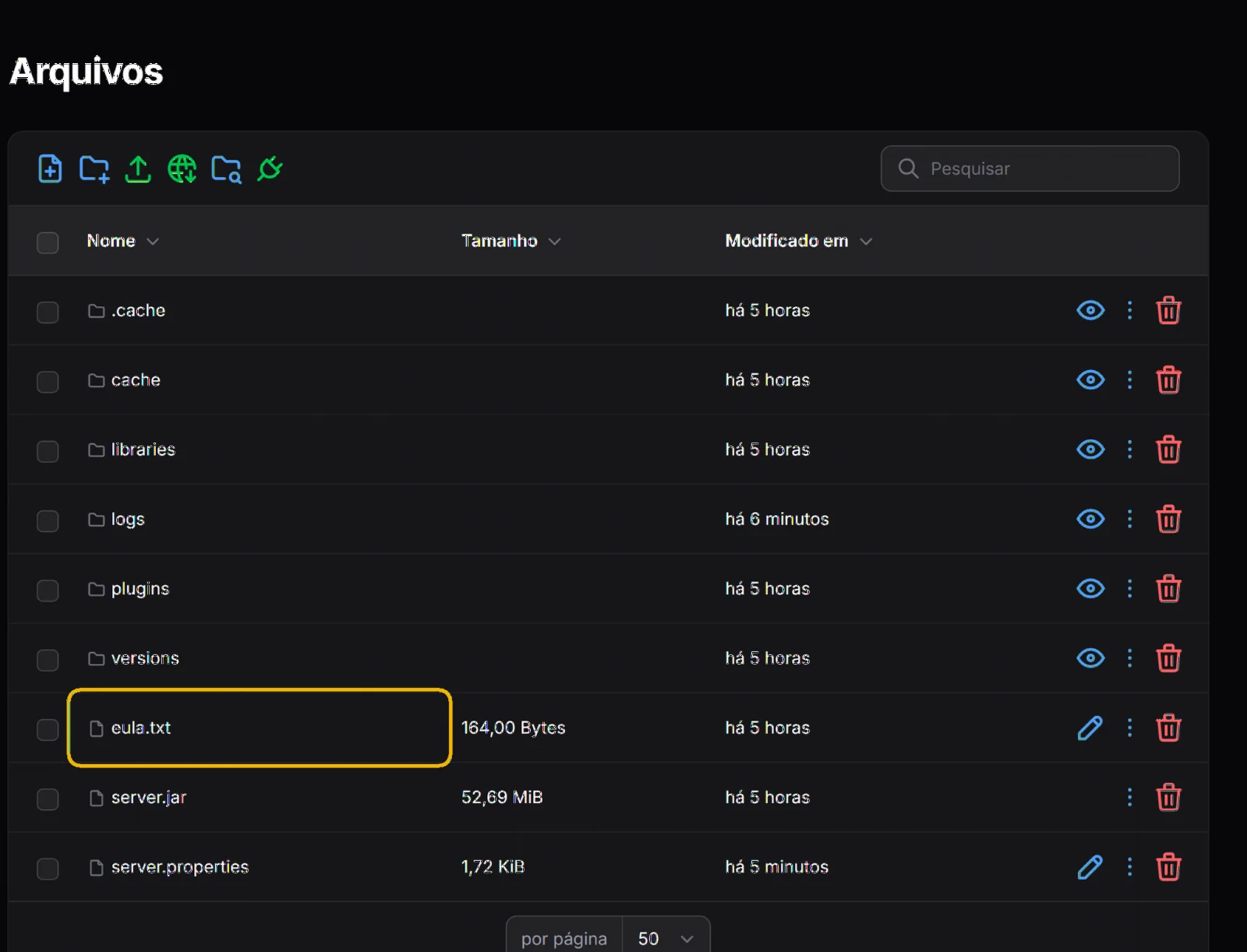
Para mandar muitos arquivos de uma vez — plugins, mods, mapas — use o SFTP. Os dados de conexão ficam em Configurações → Informações do SFTP, e a senha é a mesma do painel.

O passo a passo do SFTP, jogo por jogo, está nestes tutoriais:
- Minecraft Java: plugins e mods
- Minecraft Bedrock: addons
- MTA:SA: resources
- open.mp: gamemodes e plugins
8. Entre no jogo
Copie o Endereço do servidor — ele aparece no console do painel e em Detalhes Técnicos e Limites, na Área do Cliente, já com a porta no fim (IP:porta).
No Minecraft Java, vá em Multijogador → Adicionar servidor e cole o endereço completo, com a porta. É esse mesmo endereço que você passa para os seus jogadores.
Próximos passos
Com o servidor no ar, estes guias mostram o resto do painel:
- Console do painel: comandos
- Backups pelo painel
- Agendamentos no painel
- Bancos de dados MySQL no painel
Ficou alguma dúvida? Abra um ticket pela Área do Cliente, em Abrir Novo Ticket.