Para contratar qualquer serviço da Vitt Host — servidor de jogo, VPS, revenda ou dedicado — você precisa de uma conta na Área do Cliente. É nela que ficam os seus serviços, as faturas e os tickets de suporte, tudo no mesmo lugar.
O cadastro é um formulário só. Abaixo, cada tela como ela aparece para você.
1. Abra a Área do Cliente
No menu do site, clique em Área do Cliente, o botão amarelo no fim do menu.

Se preferir, o endereço direto é vitthost.com.br/central.
2. Clique em "Criar conta"
A tela que abre é a de login. Como você ainda não tem conta, clique em Criar conta, na linha Não está registrado?, embaixo do botão Entrar.
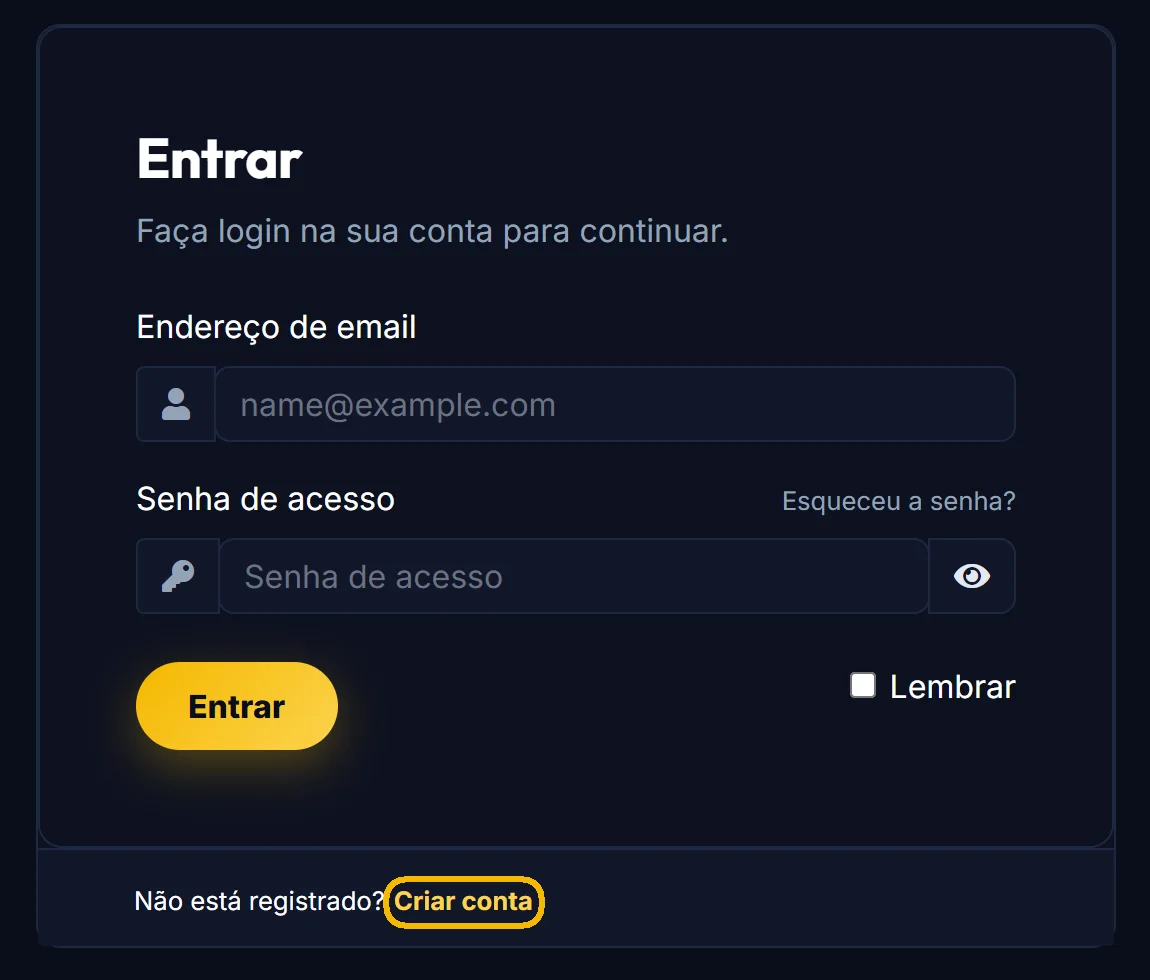
Já tem conta e esqueceu a senha? Não crie outra: use Esqueceu a senha?, nessa mesma tela. Uma conta só guarda todos os seus serviços.
3. Preencha os seus dados
Informação pessoal e endereço de cobrança
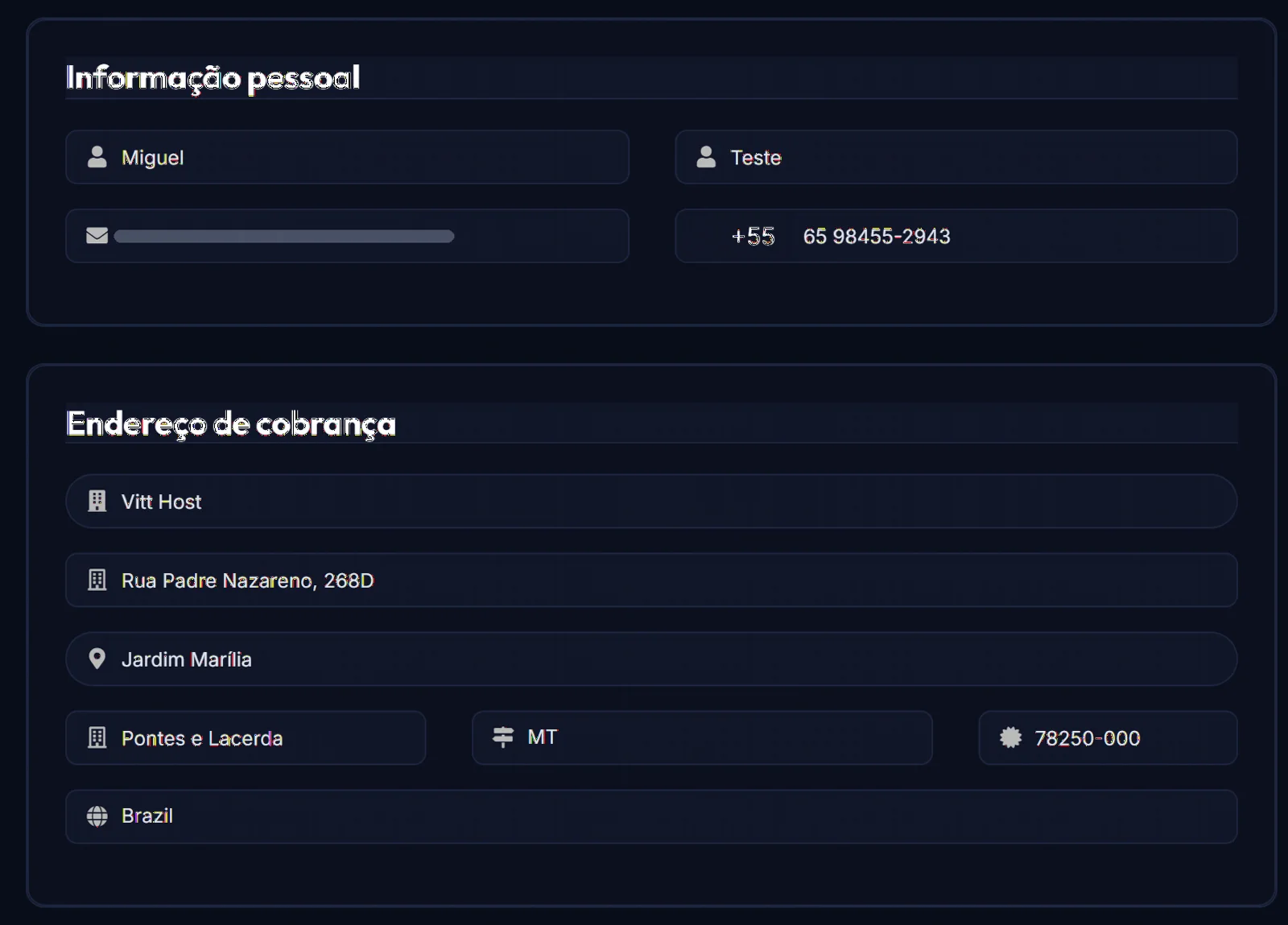
Em Informação pessoal vão nome, sobrenome, e-mail e telefone. O telefone já vem com o +55 do Brasil.
Use um e-mail que você lê: é para ele que vai a mensagem de confirmação do cadastro, e é com ele que você entra na Área do Cliente depois.
Em Endereço de cobrança:
| Campo | O que colocar |
|---|---|
| Empresa | opcional — só se a conta for de uma empresa |
| Endereço | rua e número |
| Endereço 2 | complemento ou bairro |
| Cidade, Estado e Código Postal | o estado é uma lista; o código postal é o CEP |
| País | já vem como Brazil |
CPF ou CNPJ e senha
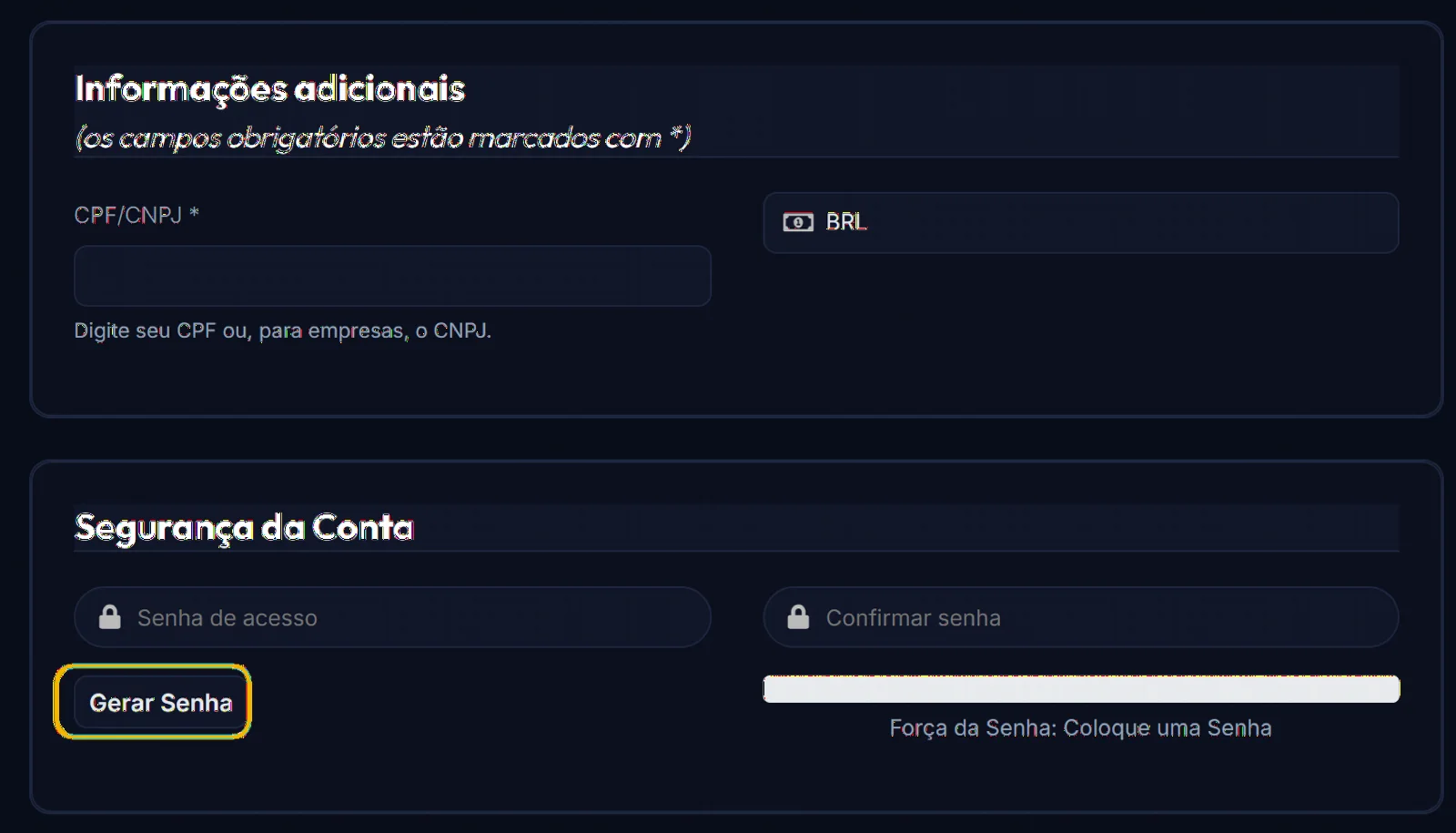
Em Informações adicionais, o campo CPF/CNPJ é obrigatório: pessoa física coloca o CPF, empresa coloca o CNPJ.
Em Segurança da Conta, digite a senha e repita no campo ao lado. O medidor embaixo mostra a força da senha enquanto você digita. Se preferir, o botão Gerar Senha sugere uma senha aleatória — guarde-a num gerenciador de senhas antes de continuar.
Lista de e-mails
A seção Junte-se à nossa lista de endereços decide se você recebe novidades e ofertas por e-mail. A chave vem em Sim; se não quiser receber, mude para Não. Dá para cancelar a assinatura depois, a qualquer momento.
4. Código de verificação, termos e envio
No fim do formulário:
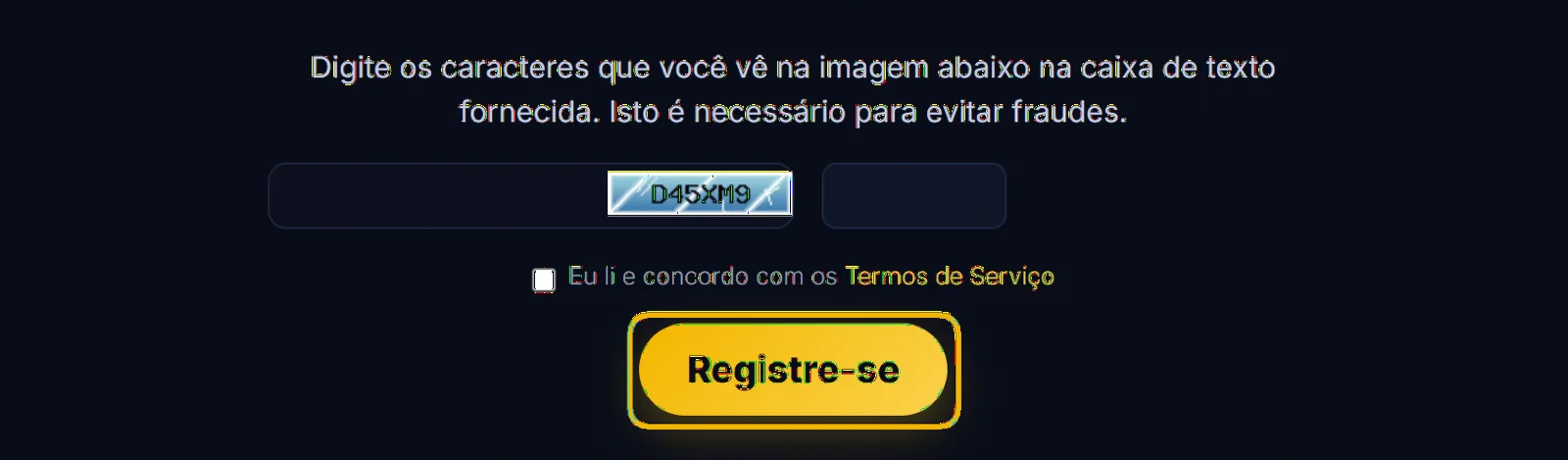
- Digite os caracteres da imagem no campo ao lado dela. É o que impede cadastros automáticos.
- Marque Eu li e concordo com os Termos de Serviço. Os termos estão em vitthost.com.br/termos.
- Clique em Registre-se.
5. Confirme o seu e-mail
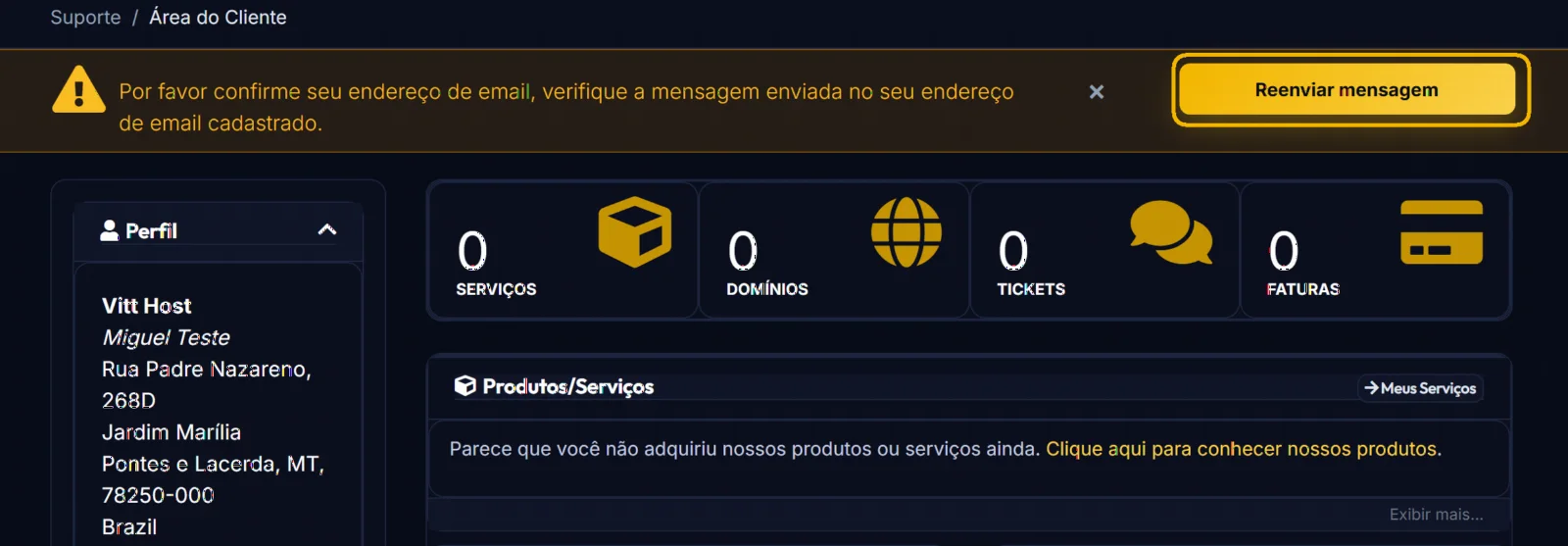
Depois de enviar, você já entra logado na Área do Cliente. No topo aparece o aviso Por favor confirme seu endereço de email: abra a mensagem que chegou na sua caixa de entrada e siga o link dela.
Não chegou? Confira a caixa de spam e, se não estiver lá, clique em Reenviar mensagem.
Pronto. E agora?
Com a conta criada, é só escolher o serviço. O painel da Área do Cliente mostra os seus serviços, domínios, tickets e faturas — tudo começa em zero, como no print acima.
- Servidores de Minecraft, MTA:SA e open.mp
- VPS no Brasil e VPS no Canadá
- Revenda e servidores dedicados
Errou algum dado do cadastro? No quadro Perfil, à esquerda da Área do Cliente, o botão Atualizar abre os seus dados para correção.
Ficou alguma dúvida? Abra um ticket pela própria Área do Cliente, em Abrir Novo Ticket.



