Os templates de Windows Server das nossas VPS são a edição de avaliação da Microsoft: sobem sem licença. A Vitt Host não vende, não fornece e não inclui licenças da Microsoft — a licença é sempre do cliente, como diz a cláusula 3.1 dos Termos de Uso.
Você tem dois caminhos:
- Liberar a avaliação de 180 dias, com o
slmgr /rearm; - Usar a sua própria licença, convertendo a edição com o
DISM.
Os prints abaixo são de uma VPS de teste com Windows Server 2025 Standard Evaluation, recém-instalada. Nas outras versões da lista os comandos são os mesmos, mas o prazo inicial e o número de rearm podem mudar — confira sempre com o slmgr /dlv.
Antes de começar: conecte na VPS
No seu computador, abra a Conexão de Área de Trabalho Remota (no Windows, procure por mstsc), digite o IP da VPS — ele aparece em IP Primario, na página do serviço na Área do Cliente — e entre com o usuário Administrator e a senha da VPS.
1. Abra o Prompt de Comando como administrador
Aperte Win + R, digite cmd e confirme. Entrando como Administrator, a própria janela avisa que o comando vai rodar com privilégios de administrador.
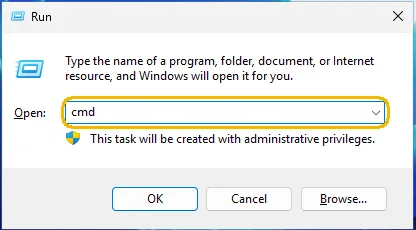
Entrou com outra conta? Em vez de Enter, use Ctrl + Shift + Enter — é o que abre o Prompt como administrador.
2. Veja o estado da licença
Digite:
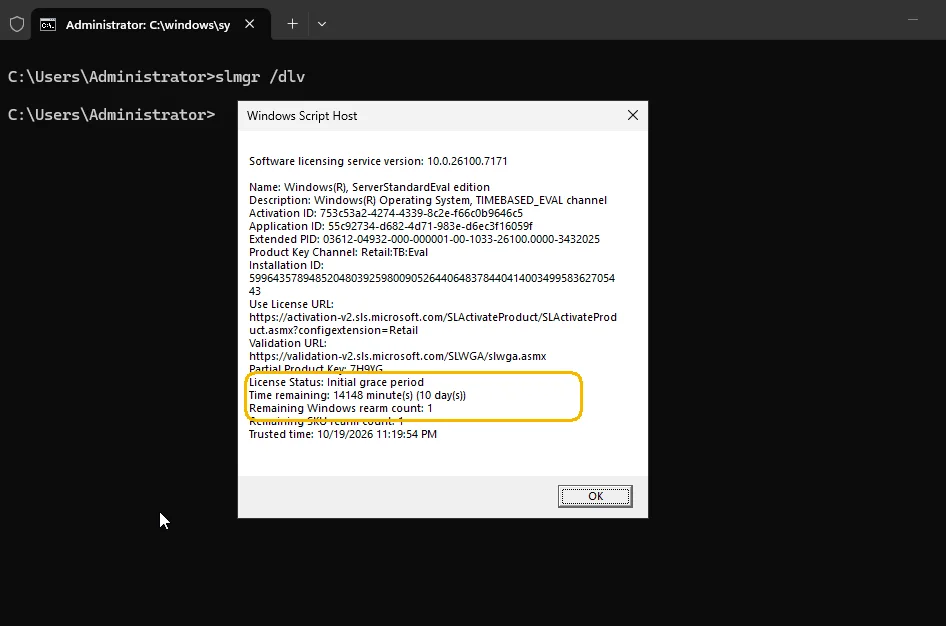
slmgr /dlvAbre uma janela com os detalhes da licença. Repare em três linhas:
- Name:
ServerStandardEval— é a edição de avaliação; - License Status:
Initial grace period— recém-instalado, o Windows tem um período inicial de 10 dias; - Remaining Windows rearm count: quantas vezes o
/rearmainda pode ser usado. Aqui, 1.
Para ver só a data em que esse prazo acaba:
slmgr /xpr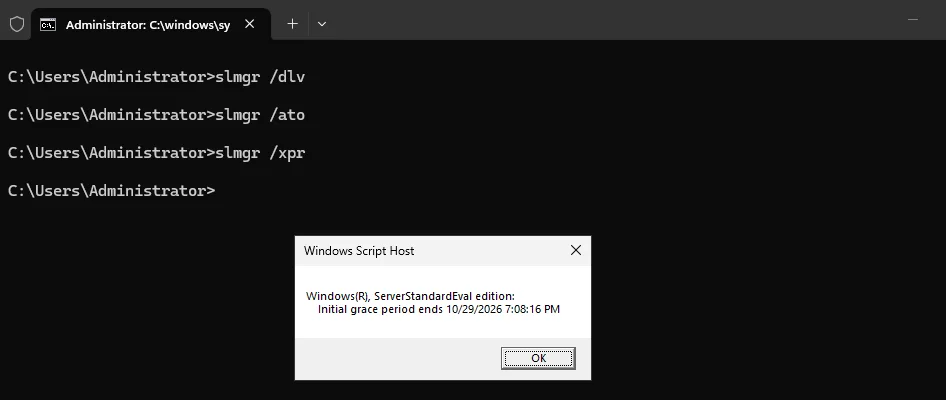
3. Libere os 180 dias de avaliação
Digite:
slmgr /rearmA resposta é Command completed successfully. Please restart the system for the changes to take effect. — o comando só vale depois de reiniciar a VPS.
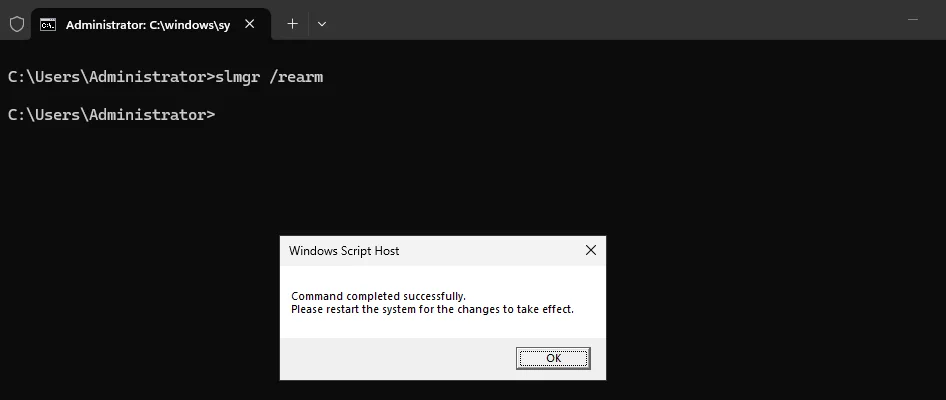
Reinicie: no Prompt, shutdown /r /t 0 (ou pelo menu Iniciar, em Power → Restart — o template vem em inglês). Depois do reinício, rode o slmgr /dlv de novo:
- License Status passa a
Licensed; - Timebased activation expiration mostra 180 dias;
- Remaining Windows rearm count cai para 0.
O canto da área de trabalho também passa a mostrar Windows License valid for 180 days.
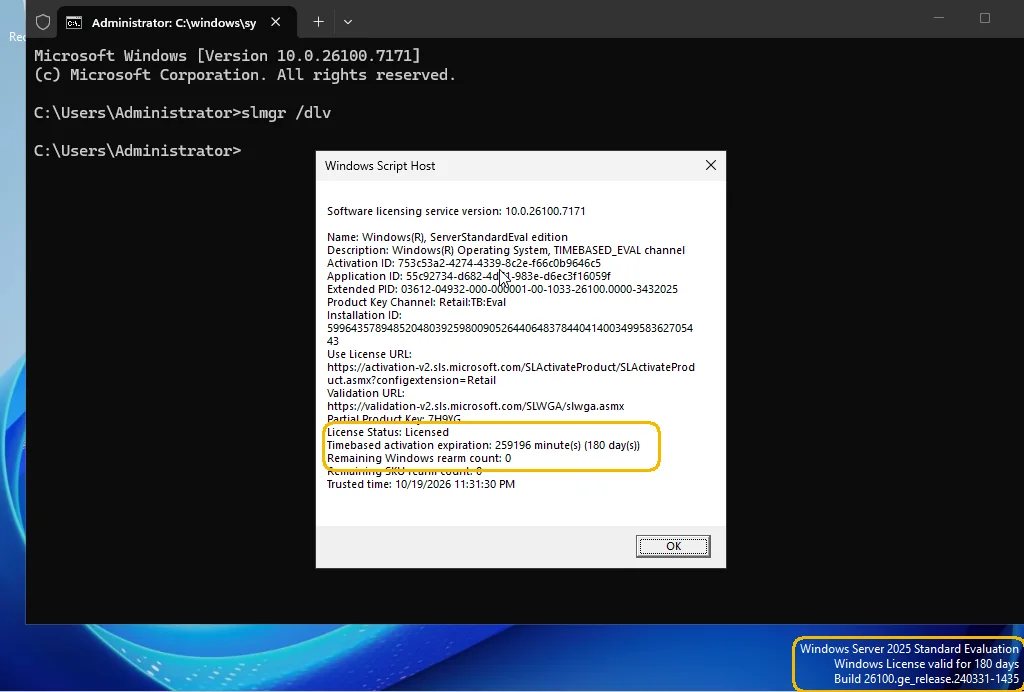
O rearm é de uso único neste template. O contador começou em 1 e foi para 0. Quando os 180 dias acabarem, o caminho é a sua própria licença (passo 4).
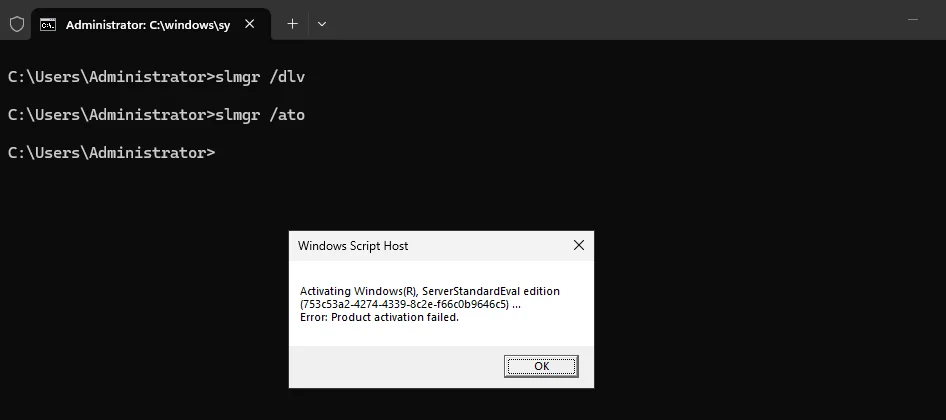
E o slmgr /ato?
Na avaliação recém-instalada, testamos o slmgr /ato antes do rearm e ele respondeu Error: Product activation failed. O que liberou os 180 dias foi o /rearm com o reinício.
4. Use a sua própria licença
A edição de avaliação não vira licença só com uma chave nova: antes, ela precisa ser convertida para a edição comercial. É o que a documentação da Microsoft manda fazer, com o DISM, no Prompt como administrador.
a) Confira a edição atual:
DISM /online /Get-CurrentEdition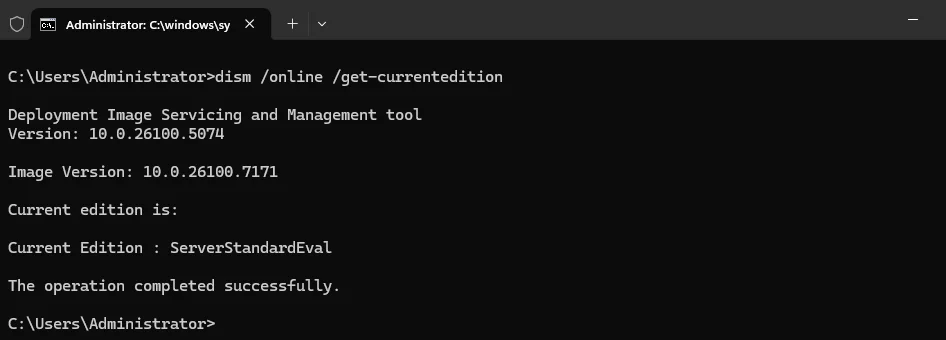
b) Veja para quais edições ela pode ser convertida:
DISM /online /Get-TargetEditions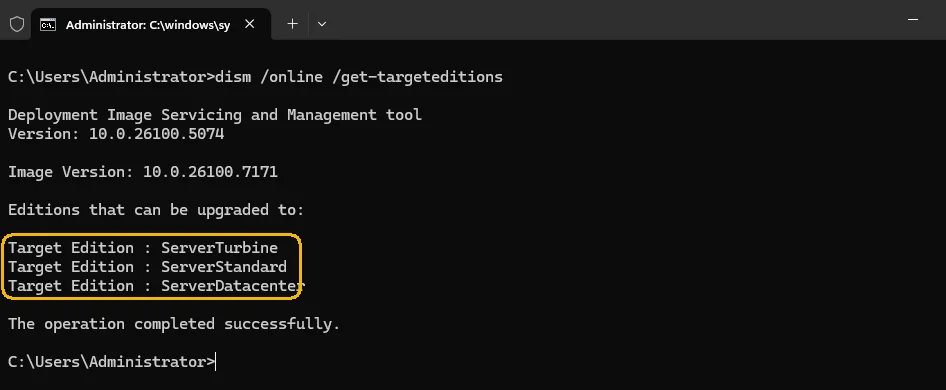
Escolha a edição da sua chave — chave do Standard vai em ServerStandard; chave do Datacenter, em ServerDatacenter.
c) Leia os termos de licença da Microsoft (o arquivo é salvo em C:\license.rtf):
DISM /online /Set-Edition:ServerStandard /GetEula:C:\license.rtfd) Converta, com a sua chave:
DISM /online /Set-Edition:ServerStandard /ProductKey:XXXXX-XXXXX-XXXXX-XXXXX-XXXXX /AcceptEulaTroque XXXXX-... pela sua chave e siga o que o DISM pedir na tela. Depois, confira com DISM /online /Get-CurrentEdition: o nome da edição não deve mais terminar em Eval.
Não rodamos este último passo na VPS de teste, porque ele exige uma chave de produto: os comandos são exatamente os da documentação da Microsoft. Dois avisos de lá:
- Controlador de domínio (Active Directory) não pode ser convertido de avaliação para comercial;
- se a edição que você quer não aparece no
Get-TargetEditions, a saída é uma instalação nova.
Resumo
| Para | Comando |
|---|---|
| Ver o estado e os rearm restantes | slmgr /dlv |
| Ver a data em que o prazo acaba | slmgr /xpr |
| Liberar os 180 dias (uma vez, neste template) | slmgr /rearm e reiniciar |
| Usar a sua licença | DISM /online /Set-Edition:<edição> /ProductKey:<chave> /AcceptEula |
Ainda decidindo entre Windows e Linux? Veja Windows VPS ou Linux VPS: qual escolher. Os planos estão em VPS Brasil e VPS Canadá.
Ficou alguma dúvida? Abra um ticket pela Área do Cliente, em Abrir Novo Ticket.